


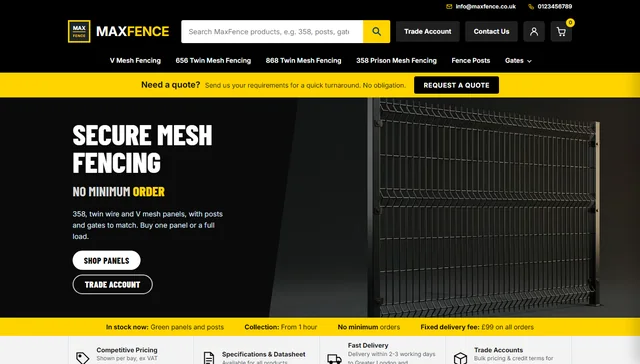
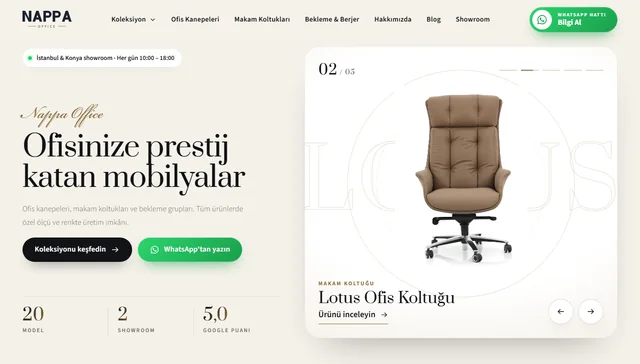

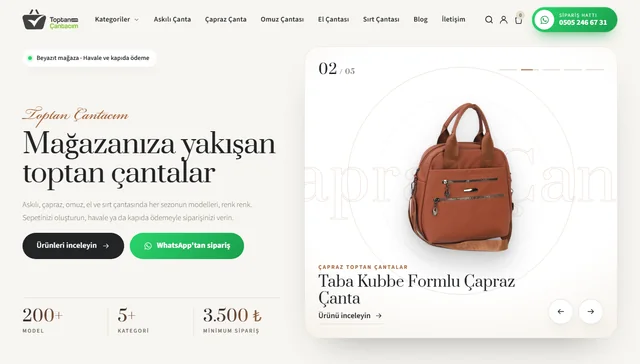


Die wichtigsten Bestandteile eines professionellen Unternehmens-Footers
Wie Sie den Footer in WordPress bearbeiten, hängt von Ihrem Theme ab. Bei klassischen Themes nutzen Sie die Footer-Einstellungen unter Design > Customizer und die Footer-Widget-Bereiche unter Design > Widgets. Bei Block-Themes (z. B. Twenty Twenty-Four) öffnen Sie unter Design > Editor das Template-Teil „Footer“ und bearbeiten es direkt. Neben dem Copyright-Hinweis gehören in einen Unternehmens-Footer vertrauensbildende Angaben wie Adresse, Steuernummer bzw. USt-IdNr. und Kontaktdaten.
Der Footer sollte klar gegliedert sein, damit Besucher die gesuchten Informationen schnell finden. Eine unübersichtliche Struktur kann Ihrem Unternehmensimage schaden. Informationen thematisch auf Spalten zu verteilen, ist deshalb ästhetisch wie funktional ein Vorteil. Für ein stimmiges Erscheinungsbild sollten Sie das Logo in einem Format mit transparentem Hintergrund (PNG oder SVG) einbinden.
Der Footer sollte nicht das Ende der Navigation sein, sondern ein neuer Ausgangspunkt. Wer am Seitenende ankommt, sollte dort Links finden, die ihn auf der Website halten. Links zu beliebten Leistungen, neuen Blogbeiträgen oder häufigen Fragen eignen sich ideal, um Nutzer tiefer in die Website zu führen.
- Offizielle Kontaktdaten (Telefon, E-Mail, Kartenlink).
- Rechtstexte (Datenschutzerklärung, Cookie-Richtlinie, DSGVO-Hinweise).
- Social-Media-Icons und Links zu Ihren Unternehmensprofilen.
- Schnellzugriffsmenüs und Leistungskategorien.
- Gütesiegel, Zertifikate und Partnerlogos.
| Bearbeitungsmethode | Schwierigkeit | Flexibilität | Auswirkung auf die Geschwindigkeit | Einsatzzweck |
|---|---|---|---|---|
| WordPress-Customizer | Niedrig | Begrenzt | Hoch | Einfache Text- und Farbänderungen |
| Widget-/Block-Editor | Mittel | Hoch | Hoch | Platzierung von Inhalten und Menüs |
| Page Builder (Elementor) | Niedrig | Sehr hoch | Mittel | Visuelle und komplexe Designs |
| PHP-Code bearbeiten | Hoch | Unbegrenzt | Sehr hoch | Erweiterte funktionale Änderungen |
| Spezielle Plugins | Niedrig | Hoch | Mittel | Schnelle, praktische Lösungen |
Schnelle Änderungen mit dem WordPress-Customizer
Bei klassischen Themes ist der integrierte Customizer von WordPress der sicherste Weg, den Footer ohne Code grundlegend anzupassen; bei Block-Themes ist dieses Menü meist ausgeblendet, stattdessen nutzen Sie den Website-Editor. Die meisten modernen Themes erlauben es hier, den Copyright-Text zu ändern, die Spaltenanzahl festzulegen und die Hintergrundfarben an Ihre Unternehmensfarben anzupassen. So besteht kein Risiko, die Core-Dateien Ihrer Website zu beschädigen.
Die Live-Vorschau im Customizer zeigt Änderungen sofort an und beschleunigt so die Gestaltung. Die unterste Leiste, oft „Footer Bar“ genannt, ist der passende Ort für Social-Media-Links. Die Schrift sollte dort etwas kleiner als im Hauptinhalt, aber gut lesbar sein.
Die Typografie im Footer beeinflusst direkt, wie Ihre Marke wahrgenommen wird. Nutzen Sie die Typografie-Einstellungen im Customizer, um einen Kontrast zwischen Überschriften und Fließtext zu schaffen. So erfassen Nutzer die Informationen, ohne dass die Augen ermüden.
- Footer-Einstellungen über Design > Customizer aufrufen.
- Copyright-Text aktualisieren und die Jahreszahl ergänzen.
- Spaltenlayout des Footers wählen (1 bis 4 Spalten).
- Farbpalette und Hintergrundbilder an das Corporate Design anpassen.
- Eigene responsive Einstellungen für Smartphone- und Tablet-Ansicht festlegen.
Widgets und Block-Editor nutzen
Das Widget-System von WordPress gehört zu den flexibelsten Werkzeugen, um den Footer mit dynamischen Inhalten zu füllen. Seit der Umstellung auf den blockbasierten Editor lassen sich dort nicht nur Texte, sondern auch Videos, Galerien oder eigener HTML-Code einfach einfügen. So können Sie jede Spalte als eigenständigen Inhaltsbereich verwalten.
In einem Unternehmens-Footer ist die erste Spalte meist für einen kurzen „Über uns“-Text und das Logo reserviert, die mittleren Spalten enthalten Navigationsmenüs. Die letzte Spalte bietet in der Regel ein Newsletter-Formular oder die Kontaktdaten. Mit dem Block-Editor lassen sich diese Elemente per Drag-and-drop umsortieren und Abstände ganz einfach einfügen.
Sparsam mit Widgets umzugehen, ist entscheidend für schnelle Ladezeiten. Da der Footer auf jeder Seite geladen wird, können schwere Skripte dort die Core Web Vitals sämtlicher Seiten verschlechtern. Verzichten Sie auf Widgets mit unnötigen, schweren Skripten und setzen Sie lieber auf schlanke Blöcke.
- Kategorien mit dem Widget „Navigationsmenü“ auflisten.
- Öffnungszeiten und Adresse per Text- oder HTML-Widget ergänzen.
- Die Nutzererfahrung mit einer Suchleiste verbessern.
- Zertifikats- oder Auszeichnungslogos mit dem Bild-Widget zeigen.
- Mehr Interaktion mit dem Block „Social Icons“.
Professionelles Design mit Page Buildern
Page Builder wie Elementor, Divi oder Beaver Builder heben die Grenzen bei der Footer-Gestaltung auf. Mit „Theme Builder“-Funktionen (bei Elementor in der Pro-Version enthalten) können Sie die Standardvorlagen des Themes verlassen und einen völlig eigenständigen Footer gestalten. Das ist ideal für Unternehmen, die eine eigene visuelle Sprache für ihre Marke wünschen.
In Page-Builder-Designs sorgen dynamische Tags dafür, dass Angaben wie der Website-Titel oder das aktuelle Jahr automatisch aktualisiert werden. Zudem lassen sich verschiedenen Seiten unterschiedliche Footer zuweisen (etwa ein minimalistischer für Landingpages und ein ausführlicher für die Startseite) – eine strategische Möglichkeit fürs Marketing.
Ein „Sticky Footer“ oder eigene Animationen aus visuellen Editoren können die Interaktion steigern. Testen Sie jedoch sorgfältig, wie sich diese Funktionen auf Mobilgeräten verhalten. Da der mobile Traffic überwiegt, sollten Sie die Optionen der Page Builder zum Ausblenden und Skalieren auf Mobilgeräten aktiv nutzen.
Vorteile von Page Buildern
- Drag-and-drop-Oberfläche, für die keine Programmierkenntnisse nötig sind.
- Ein sauberes Erscheinungsbild auf jedem Gerät dank erweiterter Responsive-Einstellungen.
- Schnelle Einrichtung mit fertigen Footer-Vorlagen.
- Automatisch aktualisierte Daten dank dynamischer Inhalte.
- Eine moderne Oberfläche mit visuellen Effekten und Übergängen.
Die Datei footer.php mit PHP und CSS anpassen
Wer technisch vorgehen möchte, bearbeitet bei klassischen Themes die Datei footer.php – das ist die schlankeste Methode. Block-Themes haben diese Datei nicht; dort steckt der Footer im Template-Teil parts/footer.html. So vermeiden Sie unnötige Plugins und halten den Code der Website sauber. Typischerweise entfernt man hier unerwünschte Hinweise wie „Powered by WordPress“ oder fügt eigene Tracking-Codes ein (Google Analytics, Facebook Pixel).
Verwenden Sie bei Code-Änderungen immer ein Child-Theme. Änderungen am Haupt-Theme gehen beim nächsten Theme-Update verloren. Löschen Sie in der footer.php niemals die Funktion wp_footer(), denn sie lädt Skripte, die viele Plugins und der WordPress-Core zum Funktionieren brauchen.
Mit CSS geben Sie dem Footer den letzten Schliff. Spaltenbreiten, Zeilenabstände (line-height) und Hover-Effekte lassen sich per CSS millimetergenau einstellen. Für die Dark-Mode-Unterstützung empfehlen aktuelle Webstandards CSS-Farbvariablen im Footer.
- Mit einem Child-Theme eine sichere Grundlage für Code-Änderungen schaffen.
- Unnötige Links und Hinweise in der
footer.phpmanuell entfernen. - Eigene JavaScript-Dateien in den Footer einbinden.
- CSS-basierte Mobiloptimierung mit Media Queries.
- Funktionen über Hooks und Filter ergänzen.
5 nützliche Plugins zum Bearbeiten des WordPress-Footers
Bietet Ihr Theme nur wenige Optionen oder möchten Sie nicht mit Code arbeiten, können Footer-Plugins sehr hilfreich sein. Sie bieten meist eine benutzerfreundliche Oberfläche, mit der Sie den Footer komplett umgestalten können. Die dauerhaft beliebten Plugins überzeugen mit schnellem, SEO-freundlichem Code.
Wählen Sie unter diesen Plugins dasjenige, das die Ressourcen Ihrer Website am wenigsten belastet. Manche Plugins entfernen nur den Hinweis „Powered by“, andere bieten ein vollständiges Design-Werkzeug. Wenn Sie nur ein Code-Snippet einfügen möchten, genügt ein schlankes „Header and Footer“-Plugin.
Die folgende Liste enthält effiziente Tools für unterschiedliche Anforderungen. Sie bieten alle Funktionen, die eine Unternehmenswebsite für einen professionellen Auftritt braucht.
- Elementor Header & Footer Builder: Damit gestalten Sie kostenlos einen Footer mit Elementor.
- Header Footer Code Manager: Ideal zur Verwaltung von Tracking-Codes und eigenen Skripten.
- Remove „Powered by WordPress“: Ein schlankes Tool, das den Theme-Hinweis mit einem Klick entfernt.
- WPCode (Insert Headers and Footers): Fügt Tracking-Codes und eigene Skripte in den Footer ein, ohne die Theme-Dateien anzutasten.
- Max Mega Menu: Damit lassen sich mehrspaltige Menüs in die Footer-Menüposition des Themes einfügen.
Quelle: WordPress.org-Plugin-Verzeichnis
SEO und Nutzererfahrung im Footer optimieren
Footer-Links wiederholen sich auf jeder Seite. Suchmaschinen crawlen diese websiteweiten Links, gewichten sie aber unter Umständen weniger als Links im Inhalt. Interne Links im Footer können Ihre Keyword-Strategie unterstützen. Vermeiden Sie bei der „Footer-SEO“ jedoch Keyword-Stuffing und setzen Sie nur Links, die Nutzern wirklich helfen.
Barrierefreiheit ist im Web inzwischen gesetzlich vorgeschrieben. Texte im Footer brauchen einen hohen Kontrast zum Hintergrund. Verwenden Sie das HTML5-Element <footer> und passende ARIA-Rollen, damit sehbehinderte Nutzer den Footer mit Screenreadern problemlos erfassen können.
Da Bilder im Footer (Logos, Siegel) im ersten sichtbaren Bereich nicht erscheinen, beschleunigt Lazy Loading den ersten Seitenaufbau. Wer für Icons SVG statt Icon-Fonts nutzt, spart zudem HTTP-Anfragen und verbessert die Performance.
- Keyword-orientierte Ankertexte für wichtige Seiten.
- CSS-Unterstützung für Dunkel- und Hochkontrastmodi.
- Anklickbare Telefonnummern und E-Mail-Adressen (tel: und mailto:).
- Crawl-Budget mit einem Link zur Sitemap optimieren.
- Rechtliche Hinweise und Zertifikate mit dem Attribut „nofollow“ verwalten.
Quelle: MDN Web Docs: Footer-Element
Häufige Fragen
Wie entferne ich den Hinweis „Powered by“ im WordPress-Footer?
In den meisten Themes finden Sie diese Einstellung im Customizer. Falls nicht, löschen Sie die entsprechende Codezeile in der footer.php oder entfernen den Hinweis mit einem kostenlosen Plugin.
Wie füge ich Google Maps in den Footer ein?
Legen Sie ein HTML-Widget an und fügen Sie dort den iframe-Code aus Google Maps ein – schon wird die Karte angezeigt.
Wie kann der Footer auf Mobilgeräten anders aussehen?
Mit CSS-Media-Queries oder den Einstellungen für die „Mobilansicht“ in Page Buildern können Sie einzelne Spalten ausblenden oder untereinander anordnen.
Beeinflusst das Footer-Design die SEO?
Ja. Interne Links im Footer stärken die Seitenhierarchie und helfen Bots, wichtige Seiten leichter zu finden.
Wie ändere ich den Footer-Text in WordPress?
Bei klassischen Themes ändern Sie den Text unter Design > Customizer oder Design > Widgets, bei Block-Themes öffnen Sie unter Design > Editor das Template-Teil „Footer“.
Den Footer Ihrer WordPress-Website zu bearbeiten, ist ein strategischer Schritt, der die Professionalität Ihrer Marke und das Vertrauen der Besucher stärkt. Mit den richtigen Tools und aktuellen Designstandards machen Sie diesen unteren Bereich Ihrer Website zu einem wirksamen Werkzeug für Kommunikation und Conversions.
Zusammengefasst
Dieser Artikel behandelt die Möglichkeiten, den WordPress-Footer zu bearbeiten, die Bestandteile eines professionellen Unternehmens-Footers und Optimierungstechniken gemäß aktuellen SEO-Trends.


